
Carga Masiva - Imágenes
Guía para realizar la carga masiva de imágenes de productos mediante un programa FTP y el Panel de Control 2.
El objetivo de esta guía es explicar cómo realizar la carga masiva de imágenes de productos.
Los productos deben estar creados previamente, ya que el nombre de cada imagen debe corresponder al SKU del producto relacionado.
Preparación de las imágenes
El nombre de la imagen debe ser igual al SKU del producto.
Cuando un producto tenga más de una imagen, agregue al SKU un separador y un número correlativo:
skuproducto_1skuproducto_2skuproducto_3
Por defecto, se utiliza el guion bajo (_) como separador. Si alguno de los SKU ya contiene este símbolo, utilice otro que no esté presente en ningún SKU, como -, / o |.
No es necesario agregar la extensión del archivo, como jpg o png. El sistema la incorporará automáticamente durante la carga.
Conexión mediante FTP
Puede utilizar cualquier programa FTP que tenga instalado.
Si no cuenta con uno, puede descargar FileZilla desde el siguiente enlace:
Seleccione la versión recomendada según los requerimientos de su PC o Mac.
En el programa FTP, acceda a:
Archivo > Gestor de sitios
Complete los siguientes datos:
- Número del servidor
- Usuario
- Contraseña
Carga de las imágenes en el servidor
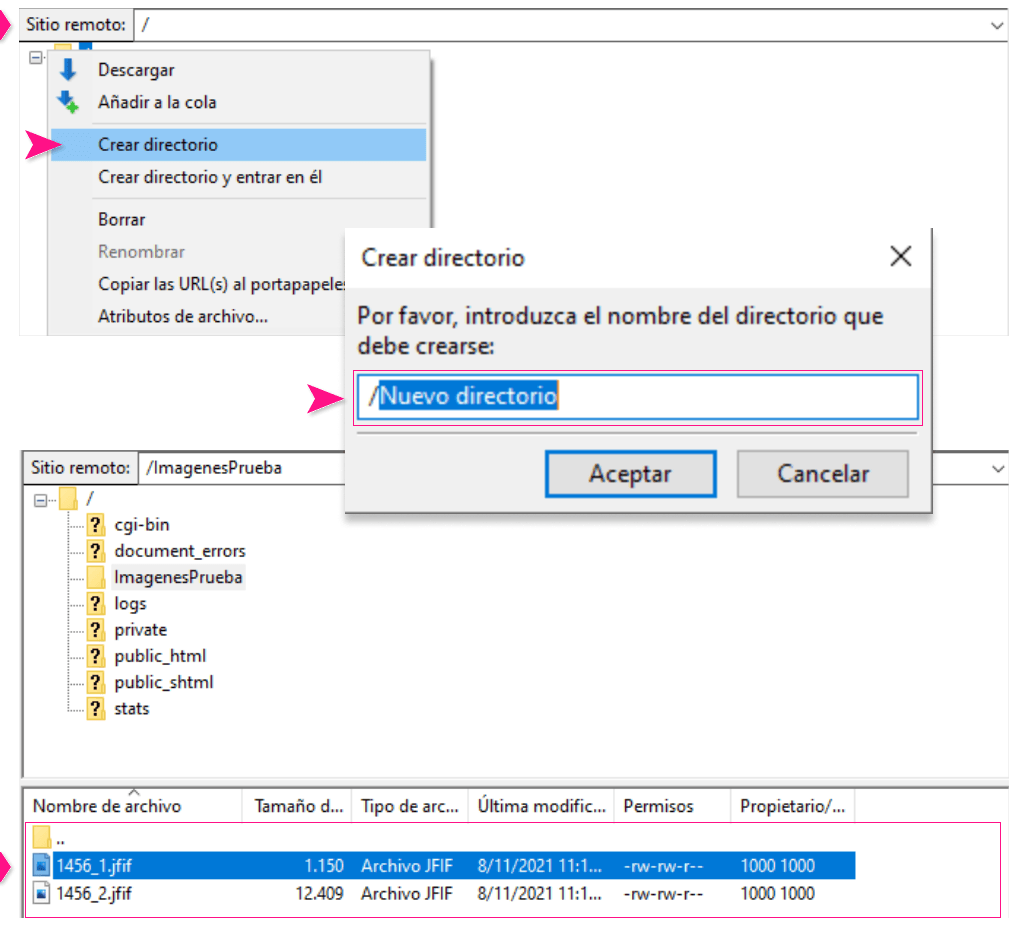
En la raíz del sitio:
- Haga clic derecho y cree una carpeta.
- Asigne un nombre a la carpeta.
- Suba las imágenes previamente nomencladas.
Sincronización de las imágenes
Desde el Panel de Control 2, acceda a:
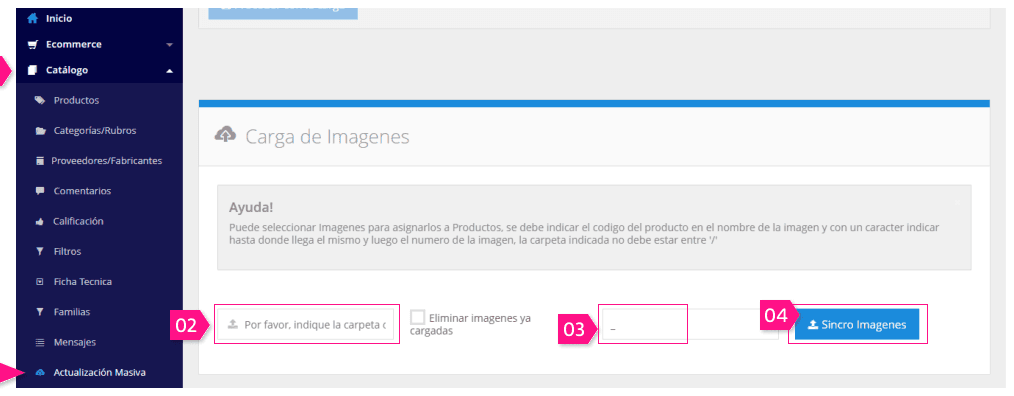
Catálogo > Actualización Masiva
Ingrese la ruta de la carpeta donde se cargaron las imágenes. Por ejemplo:
/imagenescliente
Indique el carácter utilizado como separador en el nombre de las imágenes y haga clic en Sincro imágenes.
La carga de las imágenes se realizará automáticamente.
Verificación de las imágenes
Desde el Panel de Control 2, acceda a:
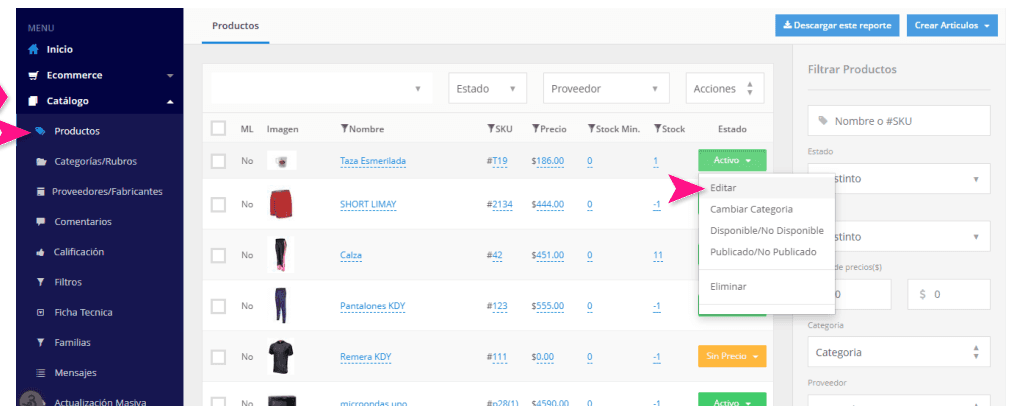
Catálogo > Productos
Seleccione el producto al que se le cargaron las imágenes y haga clic en Editar.
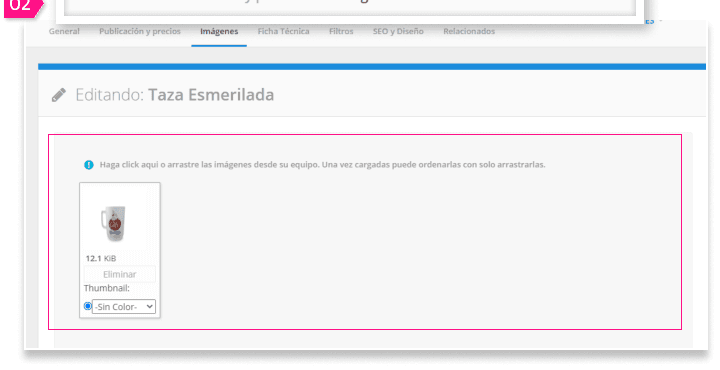
Luego, ingrese a la solapa de imágenes para verificar los archivos cargados.